
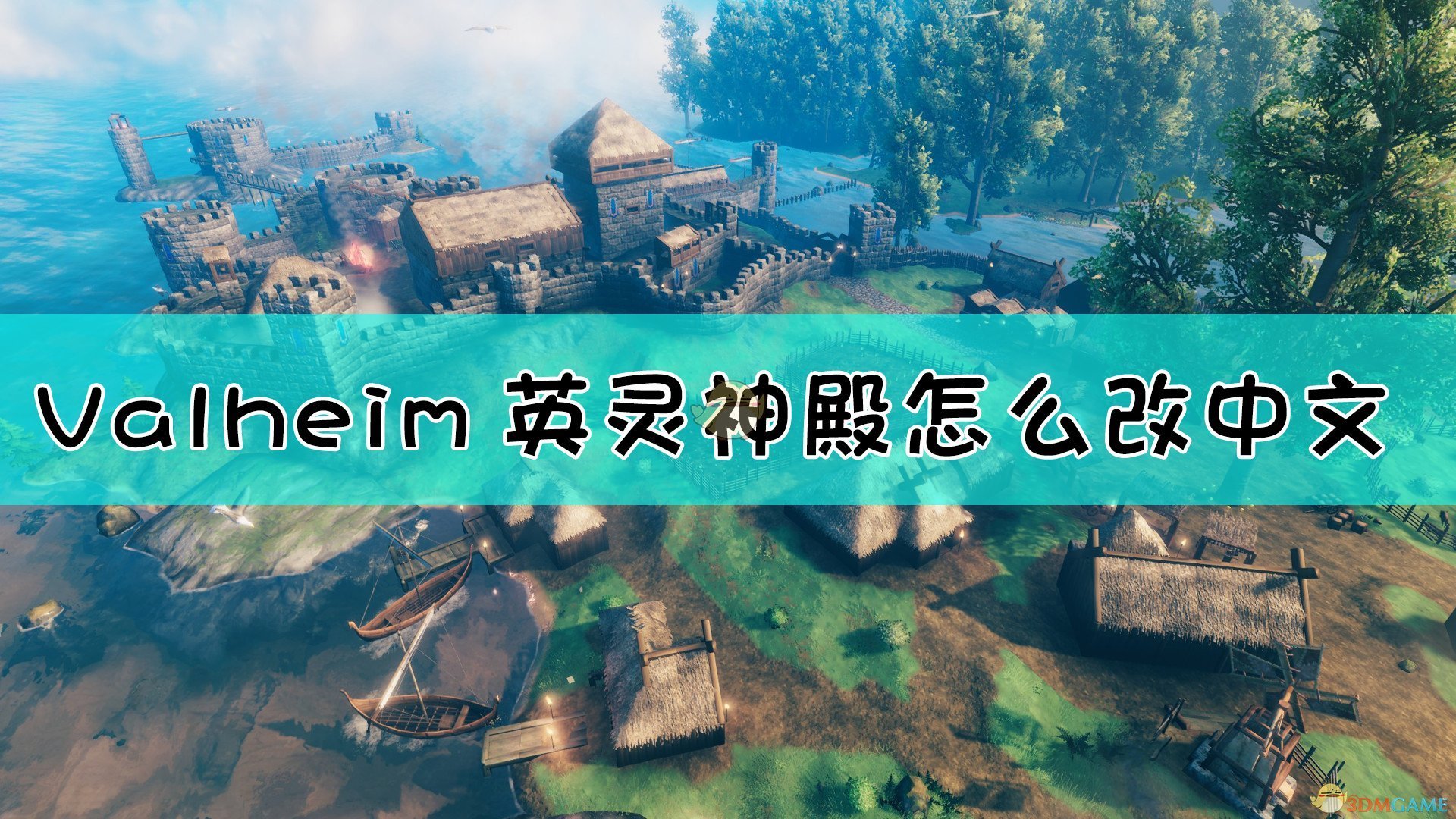
说实话,《Valheim:英灵神殿》刚火那阵子,很多人第一反应都是:这游戏不错,就是看不懂菜单在说啥。别说新手了,老玩家换了平台或者重装游戏,有时候也会在“怎么改语言”这事上卡半天。
下面我就按实际使用场景,给你把《Valheim》的语言切换方法捋清楚,电脑配置、系统版本不一样没关系,只要你能正常进游戏,就可以照着一步步检查。
如果你现在游戏已经在运行,可以先把它关一下,改完语言再重开,变化更直观。
——
一、游戏里能不能直接换语言?
先说结论:《Valheim》目前大多数版本是支持多语言的,但有的玩家是通过不同平台(比如 Steam、本地离线版等)安装,能不能在游戏内直接切语言,要看你玩的版本和更新情况。
一般建议先这样排一下:
-
先检查游戏是否为最新版本
- 如果你是 Steam 版,右键游戏→“属性”→“更新”,确认不是老版本一直没更新。
- 有些早期版本在语言支持上没现在这么完整,更新完再看选项更稳当。
-
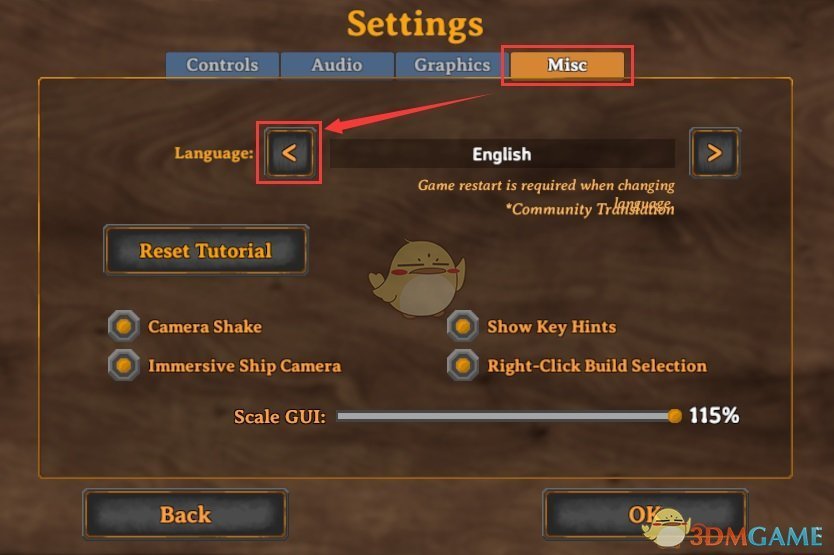
进入游戏后看设置菜单
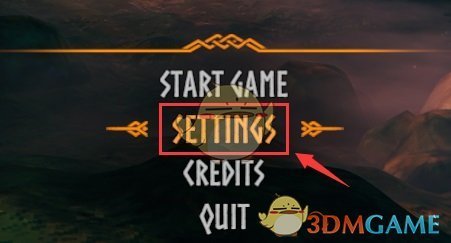
- 打开游戏,来到主菜单。
- 找到“Settings”或者类似设置菜单。
- 看里面有没有“Language”“Languages”之类的选项。
- 如果能看到中文(一般会叫“Chinese”或者“简体中文”“繁體中文”),直接选中,保存设置,然后重启游戏看效果。
如果你在设置菜单里压根找不到语言选项,那就不用再菜单里钻牛角尖了,往下看平台级别的设置。
——
二、Steam 版本如何切换《Valheim》语言
大多数人玩《Valheim》都是通过 Steam,这个平台本身就支持给单个游戏指定使用哪种语言,不需要你去改奇怪的配置文件。
操作步骤很简单:
-
先关掉游戏
- 确保《Valheim》没有在运行,不要在游戏进行中改语言。
-
打开 Steam 库
- 找到《Valheim》这款游戏。
- 在左侧游戏列表里,右键点击《Valheim》。
-
进入游戏属性
- 在右键菜单里选择“属性…(Properties)”。
-
切换到“语言”标签
- 在弹出的属性窗口里,左侧一般有几项:常规、更新、本地文件、语言等等。
- 点“语言(Language)”。
-
在“语言”下拉框里选择你想要的语言
- 如果你想用简体中文,就在列表里找到“简体中文”或“Chinese (Simplified)”并选中。
- 如果你希望用繁体,选“繁體中文”或“Chinese (Traditional)”,具体显示名字以 Steam 当前界面为准。
-
等待 Steam 处理语言文件
- 选中之后,Steam 可能会自动开始下载对应语言的文本包或者更新文件。
- 右下角有下载进度的话,等它走完再启动游戏。
-
重启游戏确认
- 下载完成后,再次启动《Valheim》。
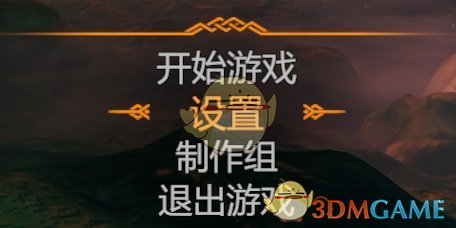
- 看主菜单、设置界面是不是已经显示成中文;
- 如果已是中文但某些文本仍然是英文,优先检查是否游戏刚更新过,偶尔会存在部分条目还没完全本地化的情况,这个就只能等官方继续补。
这一套下来,基本上大多数“改成中文”的问题都能解决。
——
三、非 Steam 版本或者整合包的情况
有些玩家玩的是非 Steam 版本、整合包或者是在别的发行平台入的手(比如某些第三方平台)。这类版本的语言设置不一定统一,有时候要么跟随系统语言,要么得在配置文件里动手。
这类情况里常见的几种方式,给你讲几种思路:
-
看游戏根目录里有没有配置文件
- 在你安装《Valheim》的文件夹找类似
config、settings、valheim.cfg之类的文件。 - 有些版本会在配置里放一个
language=的字段,值可能是English、Chinese、zh-Hans、zh-CN这种。 - 如果你能清楚辨认字段含义,又确认这是官方提供的设置而不是乱打补丁,才考虑修改。
- 改之前最好备份一下原文件,出问题还能还原。
- 在你安装《Valheim》的文件夹找类似
-
看游戏启动器是否支持语言设置
- 有些整合包会自带启动器,打开之后有语言选项。
- 启动器里如果有下拉框语言选择,那就按它来,别盲目去改文件。
-
跟随系统语言的情况
- 少量版本会直接跟着操作系统语言走,比如你的系统是中文,游戏就给你显示中文。
- 如果你系统是英文,而游戏默认没有单独语言选项,有可能就只能通过改系统显示语言,让游戏“误以为”你是中文环境。
- 这种做法会影响到系统其它软件显示,多数人不会为了一个游戏去改系统语言,这里只简单提一下,不建议当首选方案。
如果你手里是比较“来路不明”的版本,语言包缺失、不完整翻译、菜单乱码,都是可能出现的情况。遇到这种问题,没有办法通过安全手段解决时,更推荐还是用官方渠道版本,至少语言支持和更新能跟上。
——
四、切完语言后有些内容还是英文,正常吗?
这种情况挺常见的,原因大致有几种:
-
游戏更新节奏快,本地化滞后
- 新版本刚上线,有些新内容说明、物品描述还没翻译完,被你碰上了,就会出现一半中文、一半英文的现象。
- 这种通常只能等官方或者本地化团队补上。
-
使用了模组(MOD)
- 如果你装了不少 MOD,有些模组只有英文文本,即使游戏本体已经切成中文,MOD 自己的界面仍然是英文。
- 这个就不是本体语言设置的问题了,需要该 MOD 本身提供中文支持才行。
-
语言设置没有完全生效
- 偶尔也会有设置没保存到位的情况,可以尝试:
- 退出游戏;
- 回到 Steam 再确认一遍语言设置是中文;
- 然后重新启动游戏,看是否有所改善。
- 偶尔也会有设置没保存到位的情况,可以尝试:
整体上,只要主菜单、设置界面、物品栏大部分内容已经变成中文,这说明语言切换是成功的,零星英文一般不影响正常游玩。
——
五、实在搞不定时可以怎么排查
如果你已经按前面的方法试过一圈还是不行,可以简单梳理一下:
-
确认游戏版本来源
- 先搞清楚自己是 Steam 版,还是其他平台,还是某种整合包,这决定你能用哪些方法。
-
再核对一遍 Steam 语言设置(如果是 Steam 版)
- 有时候自己以为选了中文,实际点错了语言,或者改完忘了等下载完成就直接进游戏了。
-
检查有没有本地防毒、加速器干扰更新
- 很少见,但也遇到过人说语言包一直下载不完整,最后发现是安全软件拦截了某些文件。
- 这种情况可以暂时关闭干扰软件,重新验证游戏完整性,再试一遍。
-
如果是非官方版本
- 那就要知道,语言问题未必是你操作不对,有可能是版本本身就少了某些语言文件。
- 在不确定文件来源安全、合法性的前提下,不建议随便到处下所谓“汉化补丁”。
——
简单收个尾:
《Valheim:英灵神殿》的语言切换,本质上就是两条路——要么在游戏里直接选语言,要么依赖平台(像 Steam)提供的语言配置。做到这两步,大部分玩家都能顺利切到中文界面,把心思放回到砍树造房子、打怪刷材料上。
如果你在具体哪一步被卡住了,可以把你是哪个平台、哪种版本、看到的界面大致描述一下,再往下拆会更好解决。