
如果你刚上手《valheim:英灵神殿》,第一反应可能是:这画风挺特别,像油画,但有时候又糊糊的,看远处不太清楚;要么就是帧数不稳,打个怪还会卡一下。其实很多问题,都是画面设置没调顺手。
我这篇就不整那些官方口吻,按一个长期帮朋友“远程调设置的人”的视角,跟你把画面选项捋一遍:什么要开,什么该关,什么情况该折中。你可以边看边对照游戏里的设置来改。
——以下内容默认你玩的是 PC 版,平台是 Steam 或类似环境。
画质先别拉满,先让游戏流畅起来
很多人一上来先把画质拉到最高,这是人的本能,但在《英灵神殿》里不太推荐这么干。
这游戏地图是大世界,树多、草多、雾多,还要算物理、掉落、AI 路径等等,画质全拉满之后,哪怕你是中高端显卡,在林子里或者天气变化的时候,都可能出现明显掉帧。
比较稳妥的起手思路是:
- 先把整体画面预设调到中高档(如果有的话就选中档,或者把各项维持在“中/高”的区间),不要直接顶格。
- 进入游戏跑一跑:开一局,去森林转一圈,打两只怪,看看帧数和体感。
- 感觉比较稳之后,再慢慢往上加,优先加纹理、阴影,其次再考虑一些特效。
核心原则就一句话:先让画面别卡,再慢慢变好看。
分辨率和全屏模式怎么选
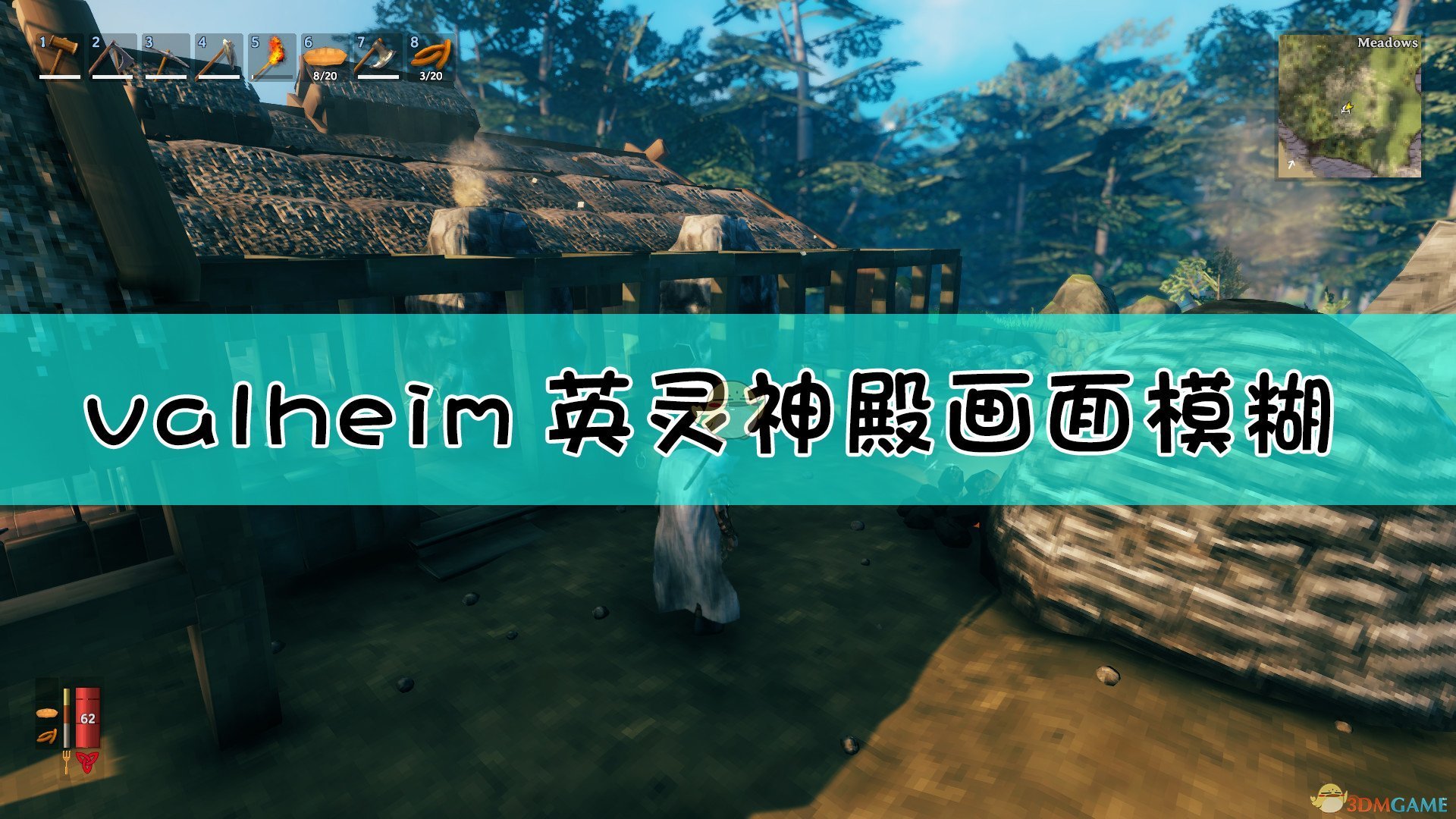
分辨率这件事,别想太复杂,基本遵循“跟显示器原生分辨率一致”的原则就行,比如你的屏是 1920×1080,那就先用 1080p;1440p 屏就先用 2K。
如果你觉得卡,别第一反应就把分辨率直接砍到特别低,先考虑这几步:
- 改成“无边框窗口”或“全屏”模式来回试一下,有些机器在不同模式下表现不一样。
- 优先调整渲染比例(有些游戏叫“分辨率缩放”),比如画面依然是 1080p,但渲染内部缩到 90% 或 80%,既减负又没那么糊。
- 如果机器真的比较老,再考虑把分辨率降一级,比如从 1080p 到 900p,看看能不能接受。
不要一上来就牺牲清晰度,先从别的选项找空间。
垂直同步、帧数限制这种“容易被忽略”的选项
垂直同步(V-Sync)在这游戏里主要解决两个问题:画面撕裂和显卡无意义高转。
- 如果你玩的时候屏幕偶尔出现“横向裂缝”,像画面被切了一条线,那可以考虑打开垂直同步。
- 如果你用的是高刷屏(比如 144Hz),又比较在意输入延迟,那可以先关掉垂直同步,然后用驱动或者其他工具自己限制帧数在一个合理区间,别让显卡暴冲。
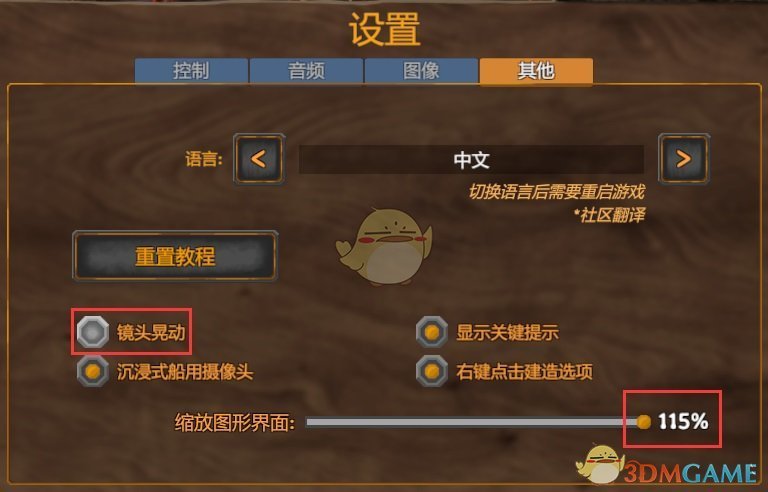
至于帧数上限,如果游戏里提供选项,我个人建议这样:
- 你的显示器是 60Hz,就把帧数稳定在 60 左右就够了,稳比高重要。
- 高刷屏可以追求更高,但前提是你机器扛得住,而且游戏本身在更高帧率下没有奇怪的物理问题(大部分玩家的体验来看,《英灵神殿》在中高帧率下还算正常)。
如果你发现开局 GPU 温度一直狂飙,还特别吵,可以试试开 V-Sync 或者给帧数加个上限。
画面细节:阴影、光照、草、特效分别怎么取舍
这部分是最影响“画面好不好看”的,但也是最耗性能的。简单按优先级给你理一下取舍思路:
-
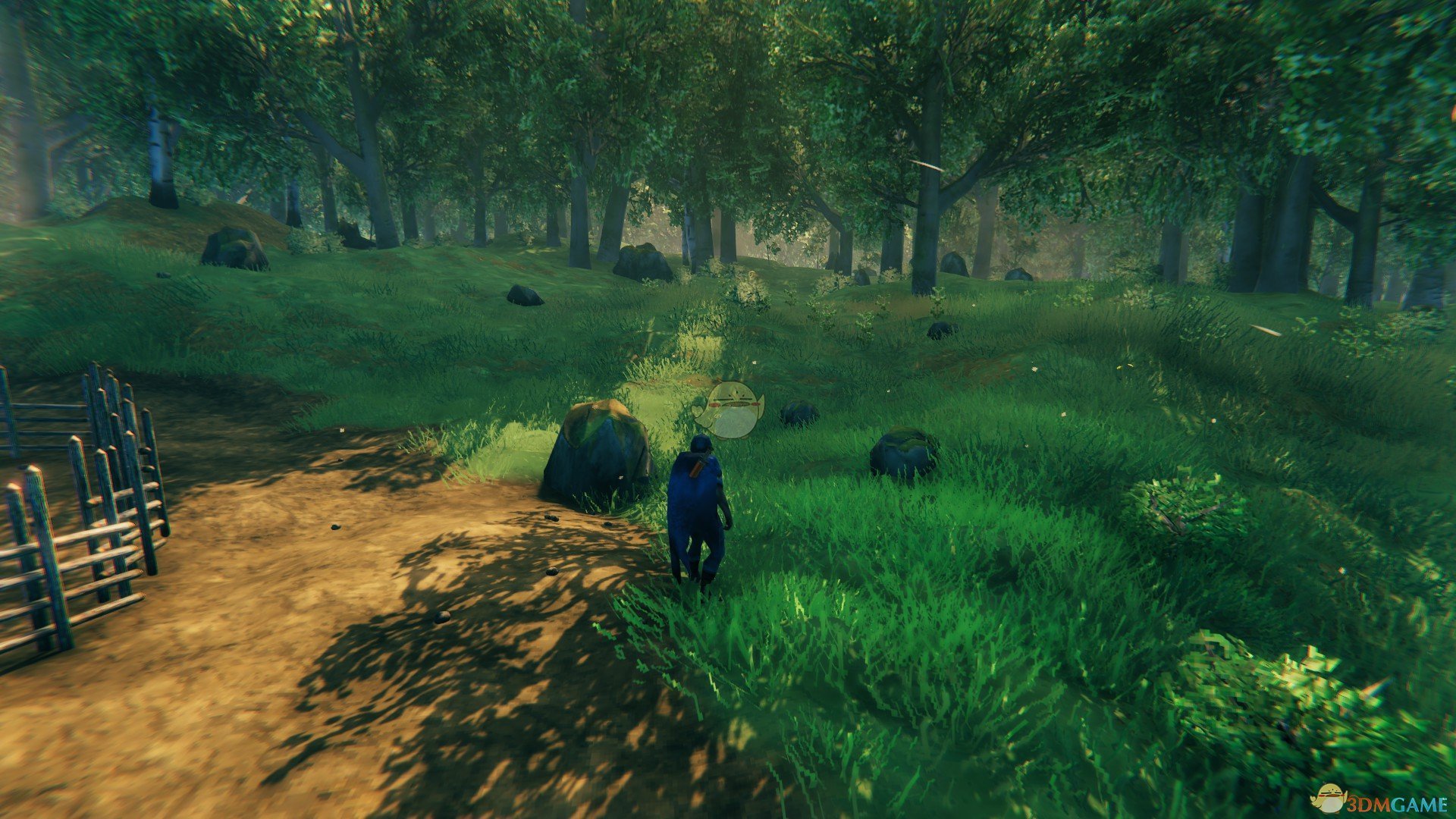
阴影质量
阴影太低,会让画面显得很假,整个世界像纸片拼的;太高又吃性能。
建议:- 先放在中等或介于中高之间的位置。
- 如果你在森林、黄昏、营火附近的时候感觉卡顿明显,可以优先把阴影往下调一级,通常比改其他项更“划算”。
-
光照与后期效果
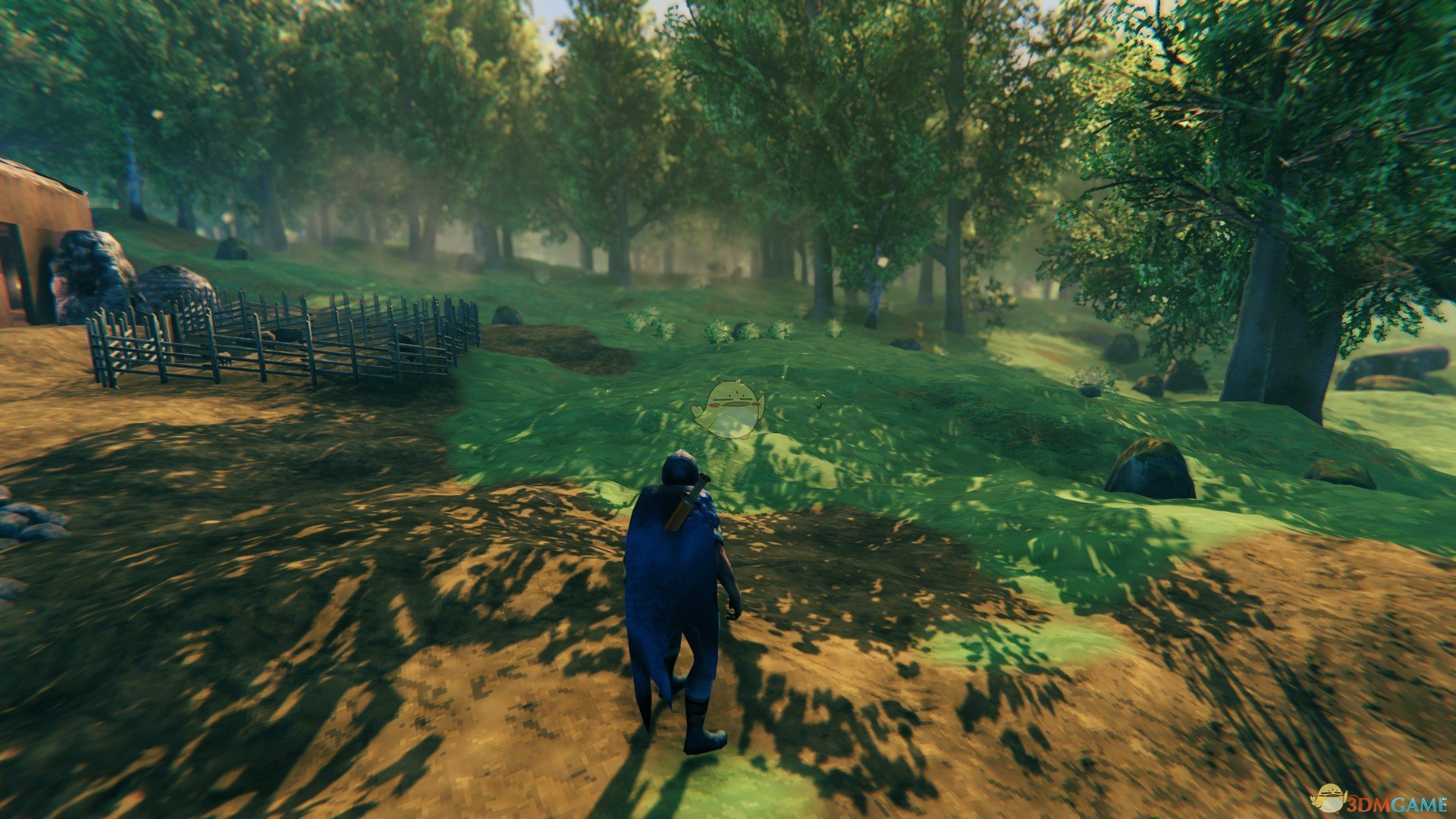
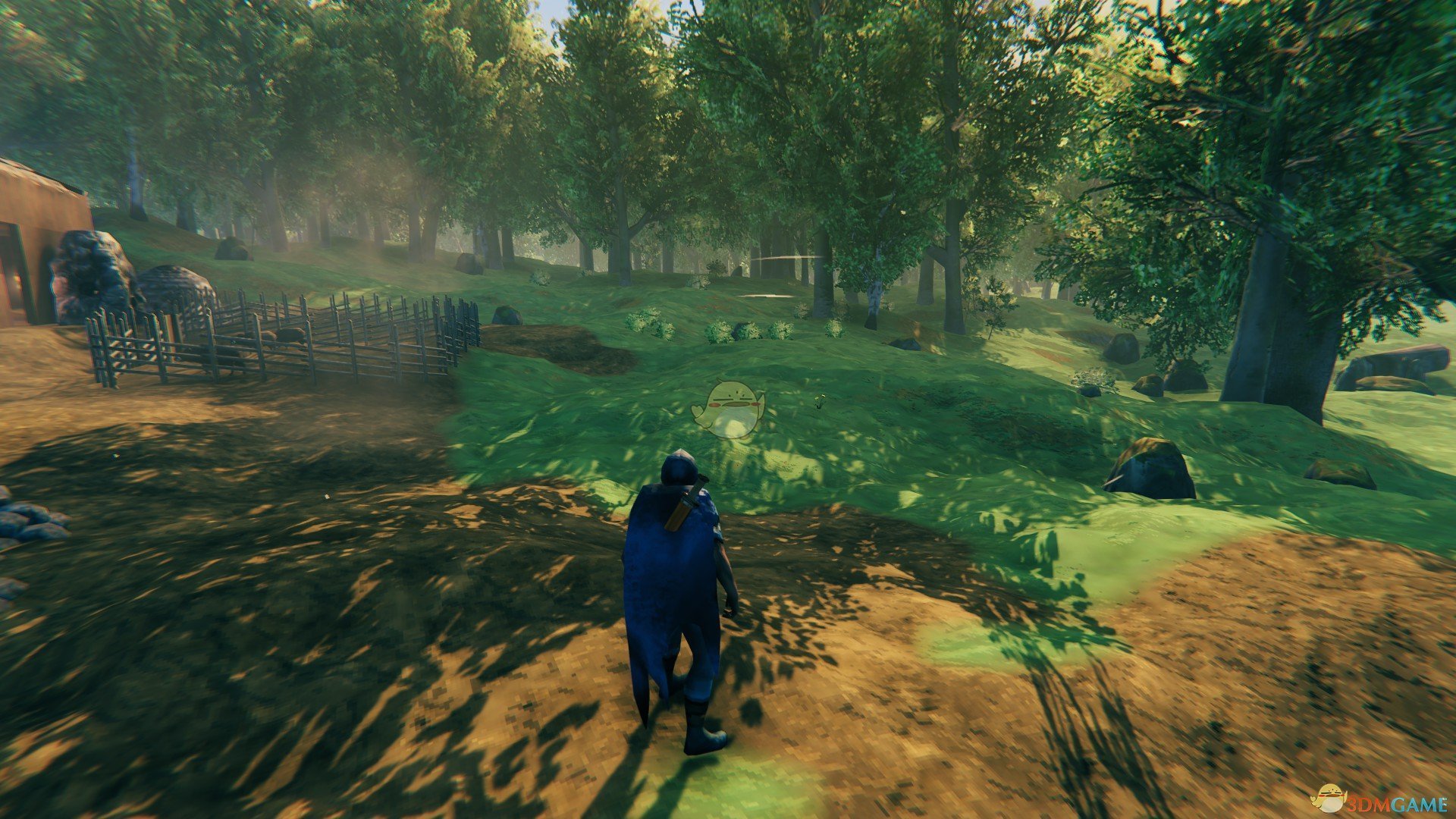
包括泛光、体积光、环境光遮蔽之类的东西,就是那种“光晕”“雾气”“光影层次”的效果。对《英灵神殿》这种氛围感游戏来说,这块非常加分。
建议:- 尽量不要全部关掉,至少保留一部分基础光效,画面才有层次。
- 如果要牺牲,优先关一些你看着刺眼的,比如过强的泛光或镜头耀光,看你个人喜好。
-
植被、草密度
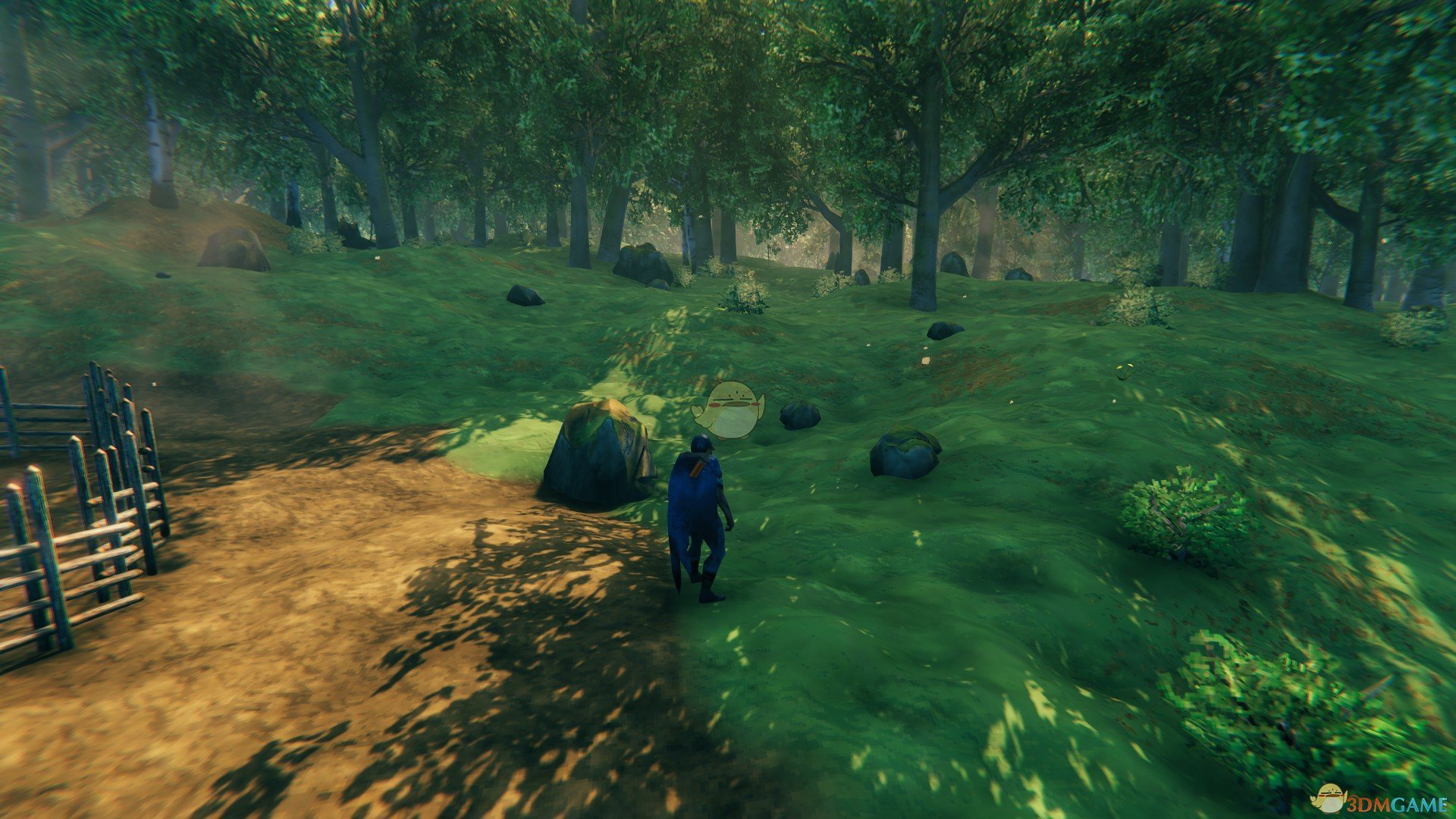
森林和草地是这游戏的特色之一,但你显卡要为此“缴税”。
建议:- 如果你在开阔地或树林里跑图时掉帧明显,试着降低草密度和视距。
- 对手感影响不算致命,多半只是“世界显得略干净”,但性能收益挺大。
-
各类粒子特效
打怪、砍树、天气变化时的飞溅、火花之类。
建议:- 如果机器比较弱,可以降低一下特效复杂度,但别全关,会很“寡淡”。
- 下雨、起雾的时候如果特别卡,可以稍微把相关效果调低,看能不能好一点。
视野范围(FOV)和视距:别忽略它们
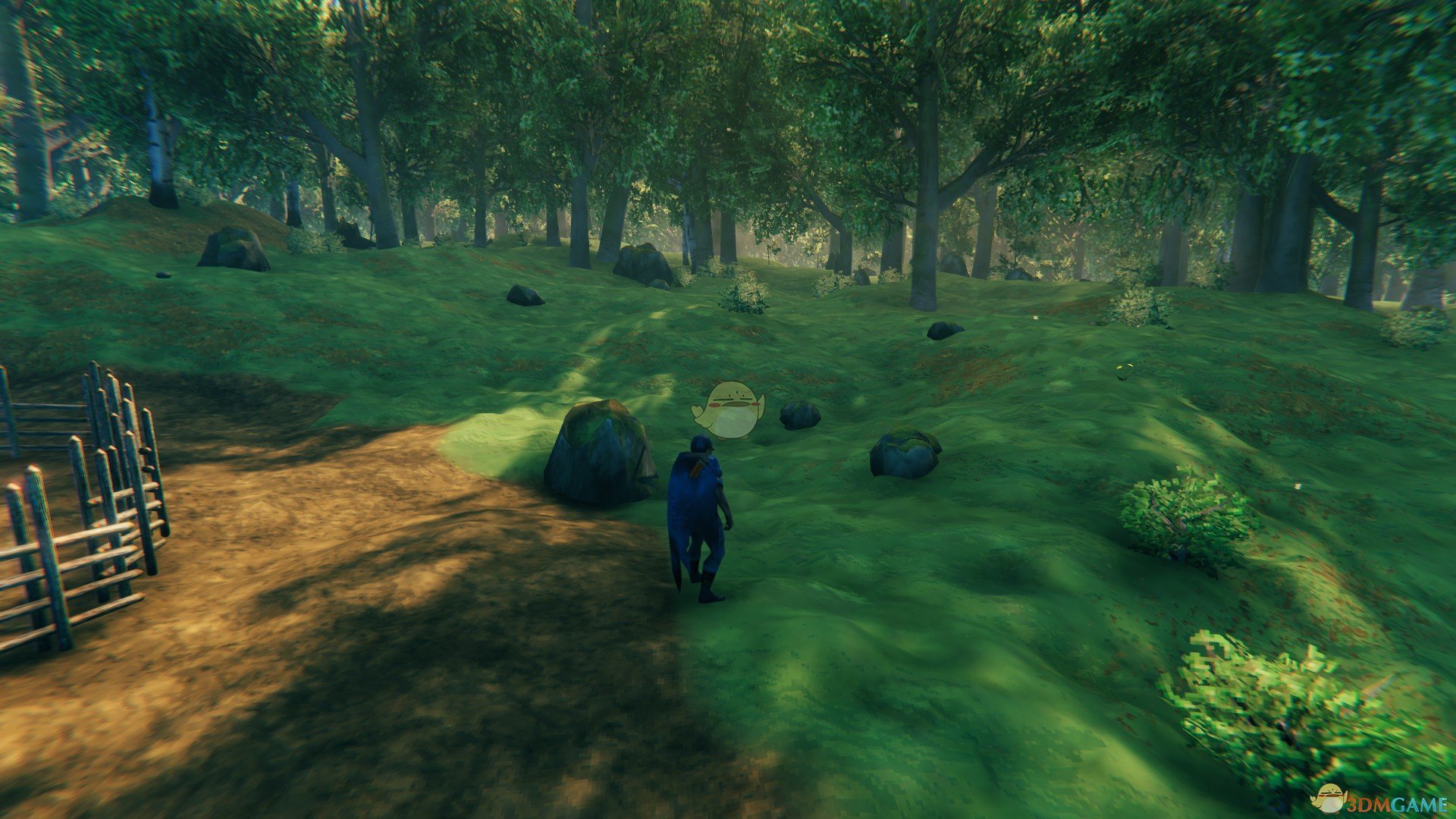
视野范围(FOV)通常决定你能看到的“横向宽度”和空间感。FOV 越高,你能看到的东西越多,但画面边缘会有点拉伸感,性能压力也会稍微大一点。
- 如果你玩第三人称经常觉得“视角憋屈,看不清周围”,可以稍微提高一点 FOV,但别拉太高,容易眩晕。
- 手感优先,适应几局之后再看要不要微调。
视距和物体加载距离对性能影响很明显:
- 地形、建筑、树木的远景加载距离越高,你就越能提前看到远处的东西,但显卡跟 CPU 都更吃力。
- 如果你经常在海边或大平原掉帧,试试把视距调低一点,看帧数是否明显回升。
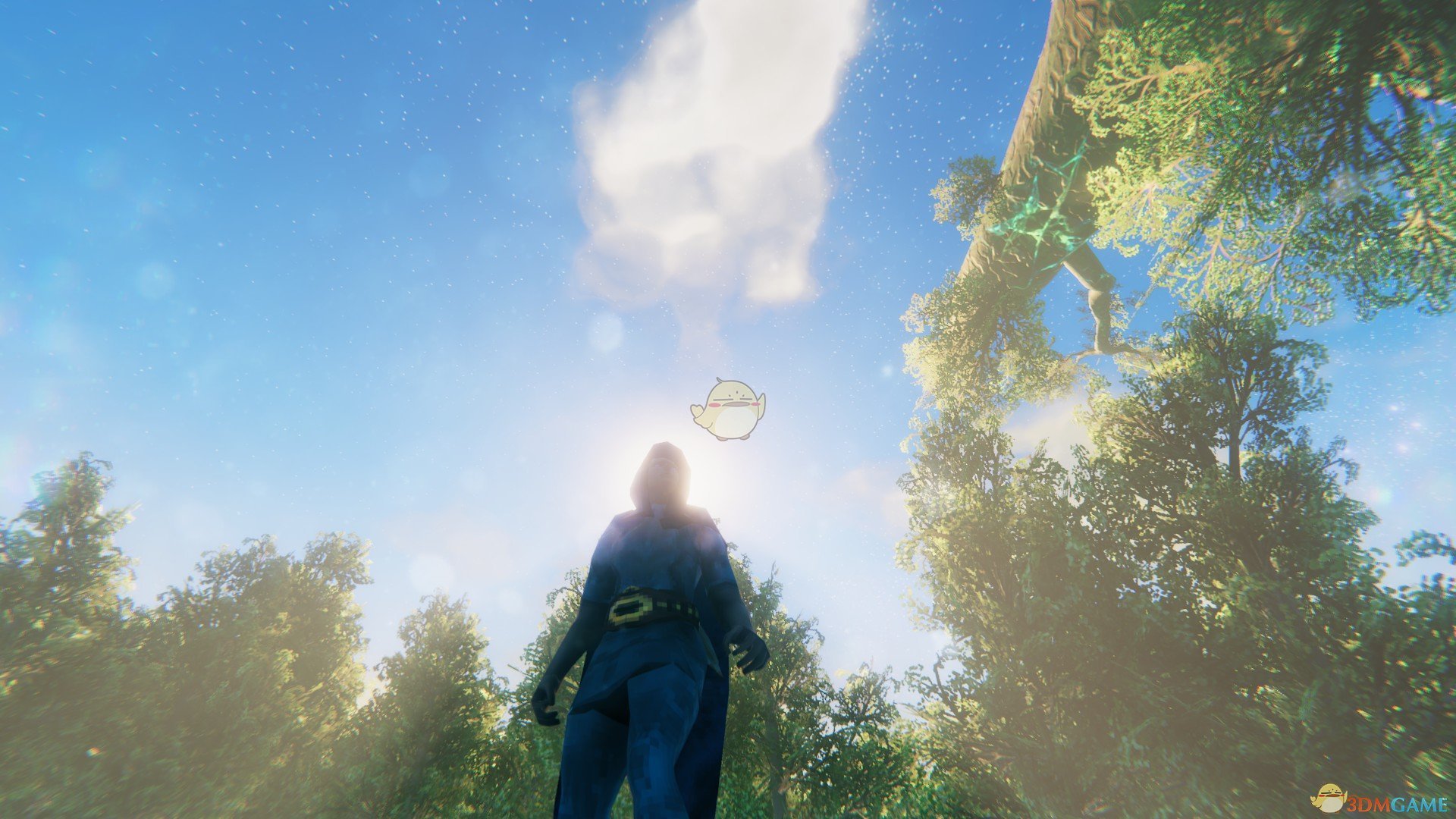
这两个没有绝对标准,更多是让你在“看得远”和“跑得稳”之间找一个平衡点。
动态模糊、景深这类“有人爱有人恨”的效果
很多游戏默认开着动态模糊、景深,让画面看起来更“电影感”,但不是谁都吃这一套。
- 动态模糊:快速转身或者动作时画面会糊一层。
如果你属于那种一模糊就难受的人,建议直接关掉;关了以后画面更利索,对战斗也更清楚。 - 景深:视线焦点之外的东西会虚化。
有的人觉得有氛围,有的人觉得看不清细节。你可以进游戏找个场景试几分钟,看自己属于哪一派。
这些选项比较主观,对性能影响也不算最重,所以首要看你个人舒服不舒服。
颜色、对比度和亮度:别把夜晚调成白天
《英灵神殿》有白天黑夜,还有不同天气。很多人一进新游戏,如果觉得夜晚太黑,就一顿狂调亮度,最后变成整天灰蒙蒙,完全没气氛。
我的建议:
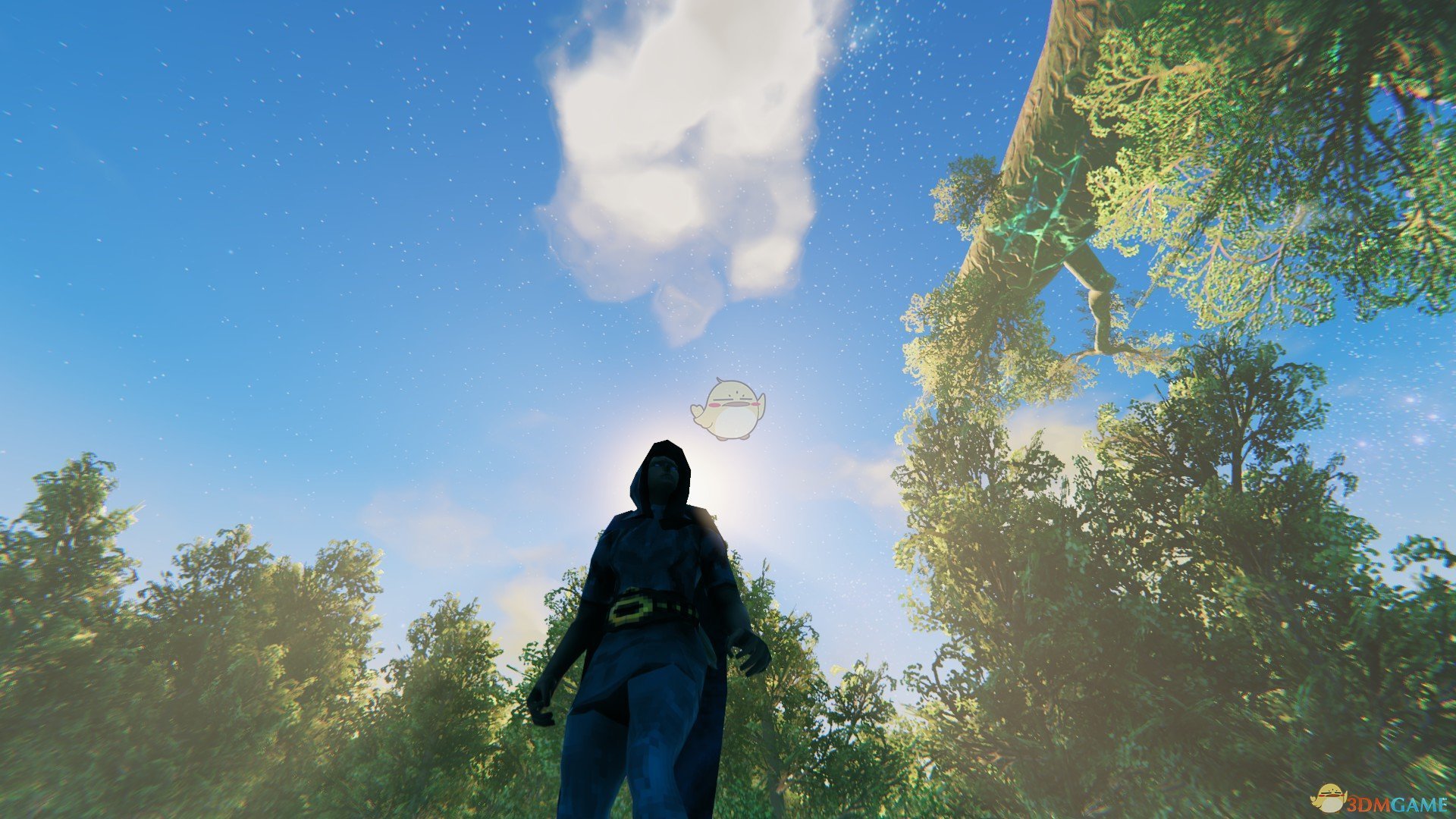
- 把亮度和对比度调到一个“晚上看得见道路和轮廓,但不会像开手电筒”的状态。
- 白天的时候注意看天空和树的颜色,如果完全发灰或者亮得发白,说明你亮度开太高或者对比度不合理。
- 如果你显示器本身就偏暗,可以先从系统或显示器自身调,游戏内少调一点,避免画面颜色失真。
毕竟这个游戏的魅力之一就是天气和光线变化,把它们全抹平了有点可惜。
不同配置大概怎么选:给你几个参考档位
下面这几种情况,你可以当个大致参考,不用死对号入座:
-
老机器 / 集显用户
- 分辨率:1080p 以下,视具体情况而定
- 渲染比例:可以考虑 80% 左右
- 阴影:低或中
- 草和视距:降低一档甚至两档
- 动态模糊、景深:能关就关
目标:先保证帧数稳定在你能接受的范围,比如 30–40 帧,别想太多特效。
-
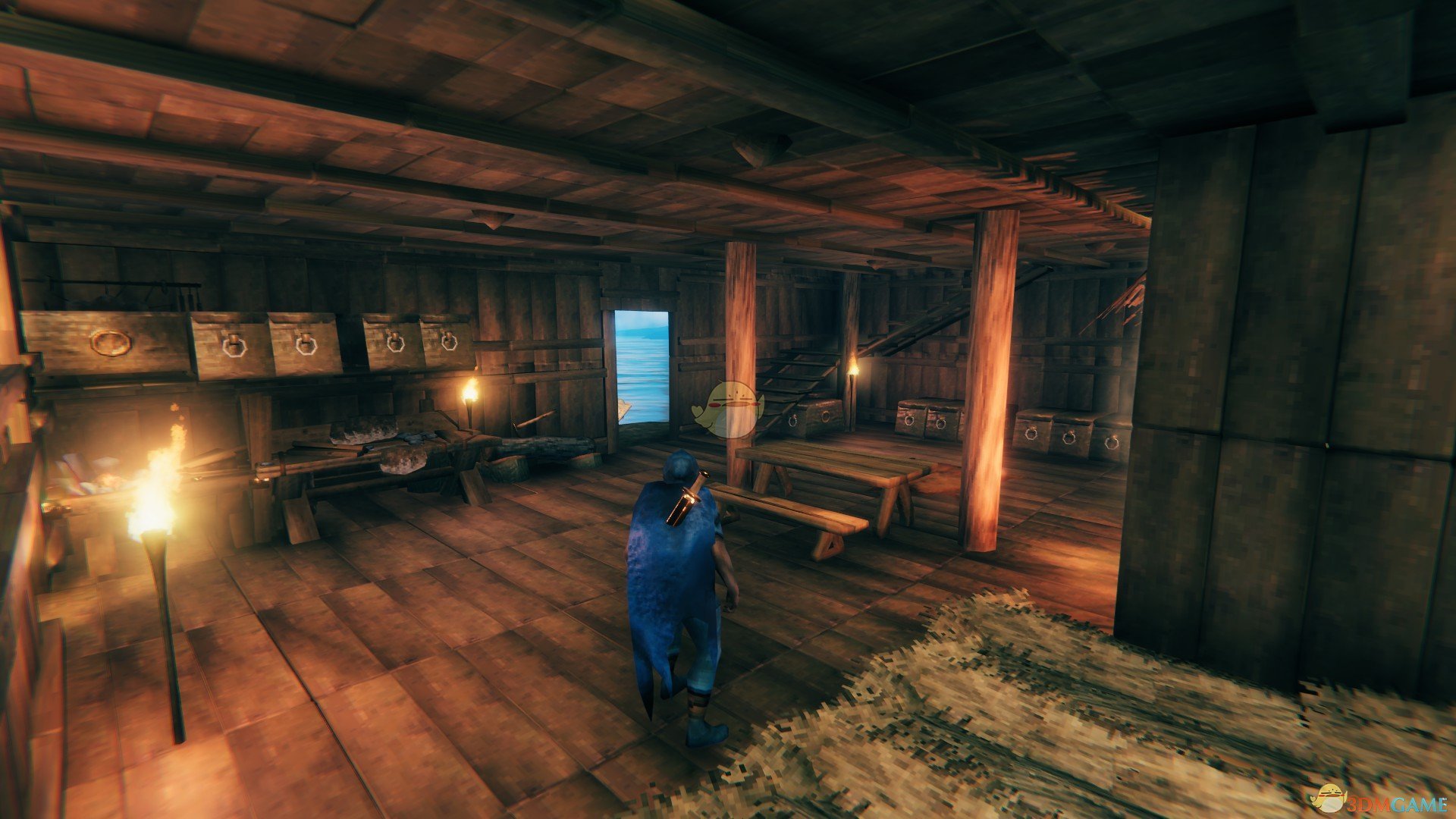
中端配置(主流独显,几年前的游戏本或台式机)
- 分辨率:1080p 正常跑
- 阴影:中高
- 草密度:中
- 光照效果:保留,适当精简一些后期特效
- 动态模糊:看喜好
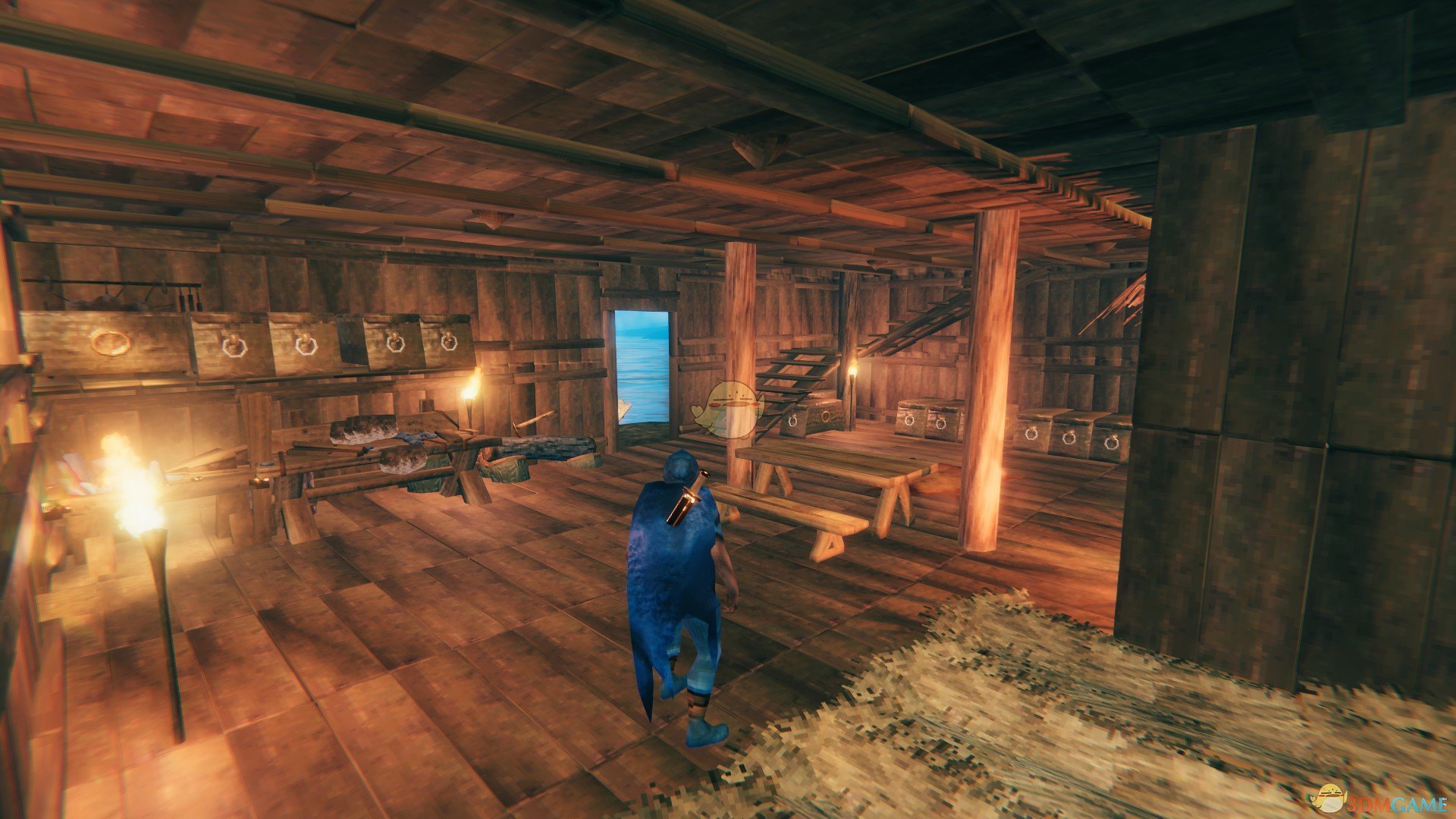 目标:稳定 50–60 帧左右,画面有氛围但不强求全高开。
-
高端配置
- 分辨率:1080p / 2K
- 大部分选项可以拉到高档
- 用帧率限制或垂直同步控制显卡别狂转
目标:画面、帧数都兼顾,跑图战斗都顺。
这些只是一个起点,你最好的设置永远是:自己试几局,动手微调。
简单调试流程:五分钟做一轮“体检”
如果你不想一项一项琢磨,可以照这个流程来:
- 保持分辨率不动,先选一个中等画质档。
- 进游戏,去森林、营地、海边各跑一圈,感受一下掉帧和画面清晰度。
- 如果感觉卡:
- 先砍草密度/视距
- 再砍阴影质量
- 最后再动特效和渲染比例
- 如果感觉很稳又有余力:
- 优先把阴影、纹理往上加
- 再考虑开一点漂亮的光效
- 动态模糊、景深这类随个人喜好,舒服最重要。
这一圈下来,一般你就能找到一条适合自己机器的路线了。
最后说一句
《valheim:英灵神殿》这种游戏,本来就不是靠“4K 写实建模”去吸引人的,它更多是那种“远远望过去一片雾气中的森林,篝火在闪”的气氛感。所以画面设置的目标,也不一定是追求最锐利、最炫,而是:你在这个世界里待很久,也不会觉得累或者烦。
你可以把这篇当作一个大方向的参考,实际操作时,多打开游戏亲自跑几步,帧数、眼睛、耳机里的风声一起考虑。哪一套设置能让你愿意多在这片世界里待几小时,那就是最适合你的画面设置。